Domain vbfe.de kaufen?
Wir ziehen mit dem Projekt
vbfe.de um.
Sind Sie am Kauf der Domain
vbfe.de interessiert?
domain@kv-gmbh.de · 0541-91531010
Domain vbfe.de kaufen?
Wie spiele ich auf dem Casio ClassPad 2?
Um auf dem Casio ClassPad 2 zu spielen, musst du zunächst das gewünschte Spiel auf das Gerät herunterladen oder übertragen. Anschließend öffnest du das Spiel auf dem ClassPad 2 und folgst den Anweisungen auf dem Bildschirm, um zu spielen. Du kannst entweder den Touchscreen oder die Tasten des Geräts verwenden, um das Spiel zu steuern. **
Wie funktioniert die Ableitung auf dem Casio ClassPad?
Um eine Ableitung auf dem Casio ClassPad zu berechnen, musst du zuerst die Funktion eingeben, von der du die Ableitung berechnen möchtest. Dann wählst du die Funktion aus und gehst zum Menüpunkt "Differentiation". Dort kannst du die Ableitung berechnen lassen und das Ergebnis wird angezeigt. Du kannst auch den Punkt angeben, an dem du die Ableitung berechnen möchtest. **

Ähnliche Suchbegriffe für CASIO-ClassPad-Learning-gut
Top-Angebote
Produkte zum Begriff CASIO-ClassPad-Learning-gut:
-
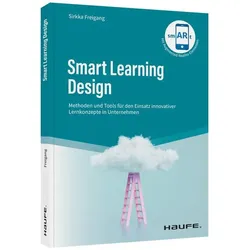
Smart Learning Design, Fachbücher von Sirkka FreigangDas praxisorientierte Handbuch beschreibt anhand anschaulicher Illustrationen, was sich hinter dem Konzept von Smart Learning Environments verbirgt und liefert darauf aufbauend erprobte Methoden und Tools, um das Konzept schrittweise in die eigene Praxis zu überführen. Das vorgestellte Smart Learning Design Toolkit befähigt Sie, innovative Lern- und Arbeitswelten im eigenen Unternehmen zu gestalten. Das transdisziplinäre Thema „Smart Learning Environments" ist an der Schnittstelle zwischen Informatik, Bildungswissenschaften und Architektur angesiedelt. Die im Buch beschriebenen Learning Journeys basieren auf modernen Technologien wie IoT (Internet der Dinge) und AR (Augmented Reality) bis hin zu 3D-Hologrammen und VR (Virtual Reality), welche über integrierte AR-Elemente direkt vorgeführt werden. Mit der kostenlosen App „smARt Haufe" wird Ihr Buch interaktiv: Augmented-Reality-App für Smartphones und Tablets (iOS und Android), digitale Zusatzinhalte wie Videos, Beispiele und Podcasts. Inhalt: Teil I: Smart Learning Environments (SLE) – eine Einführung - Warum brauchen wir neue Lernkonzepte wie Smart Learning Environments? - Was versteht man unter Smart Learning Environments? - Wie können Learning Experiences erzeugt werden? - Wo können Smart Learning Environments wirksam werden? Teil II: Smart Learning Design Toolkit - EDU Breakouts & SLE Games - Quick-Start-Up Guide - Hybride Vernissage - SLE Readiness-Check - SLE Framework - SLE Design Canvas - SLE Card-Set - SLE Storyboard - Merge Cube Workbook.49,99 €*Versand: 0,00 €Sichere Weiterleitung zum Anbieter
-
Learning Resources LER1100Die Hunderter-Würfelmatte von Learning Resources ist eine grosszügige Bodenmatte, die mit den Zahlen von 1 bis 100 bedruckt ist. Sie wurde entwickelt, um das Zählen und die Grundrechenarten auf spielerische Weise zu fördern. Die Matte ist ideal für interaktive Lernspiele und bietet eine Vielzahl von praktischen Spielideen, die das Lernen ansprechend gestalten. Mit zwei aufblasbaren Würfeln ausgestattet, ermöglicht sie es Lernenden, ihre mathematischen Fähigkeiten in einem motivierenden Umfeld zu üben. Die lebendigen Farben und das durchdachte Design der Matte tragen dazu bei, das Interesse und die Aufmerksamkeit der Kinder zu wecken, während sie gleichzeitig wichtige mathematische Konzepte erlernen. - Fördert Zählen und Grundrechenarten - Inklusive zwei aufblasbaren Würfeln - Praktische Spielideen für interaktives Lernen - Lebendige Farben für ein motivierendes Lernumfeld.70,66 €*Versand: 0,00 €Sichere Weiterleitung zum Anbieter



-
Wie übertrage ich Bilder auf das Casio ClassPad II?
Um Bilder auf das Casio ClassPad II zu übertragen, müssen Sie zunächst die Bilder auf Ihren Computer herunterladen. Verbinden Sie dann das ClassPad II über ein USB-Kabel mit Ihrem Computer und öffnen Sie den Datei-Explorer. Suchen Sie nach dem ClassPad II-Laufwerk und navigieren Sie zu dem Ordner, in dem Sie die Bilder speichern möchten. Kopieren Sie die Bilder in diesen Ordner und trennen Sie die Verbindung zwischen dem ClassPad II und dem Computer. Die Bilder sollten nun auf dem ClassPad II verfügbar sein. **
-
Wie kann man den Casio ClassPad 300/330 programmieren?
Der Casio ClassPad 300/330 kann mit der Programmiersprache Casio BASIC programmiert werden. Dazu kann man den integrierten Programm-Editor verwenden, um den Code einzugeben und auszuführen. Es gibt auch eine Vielzahl von Ressourcen und Anleitungen online, die beim Erlernen der Programmierung mit dem ClassPad helfen können. **
-
Wie berechnet man die Nullstellen des Casio ClassPad 2?
Um die Nullstellen eines Funktionsterms auf dem Casio ClassPad 2 zu berechnen, kannst du den Graphen der Funktion anzeigen lassen und dann die Schnittpunkte mit der x-Achse ablesen. Alternativ dazu kannst du auch die Gleichung der Funktion in den Gleichungseditor des ClassPad 2 eingeben und dann die Nullstellen berechnen lassen. **
-
Wie spiele ich auf dem Casio ClassPad 330 Plus?
Um auf dem Casio ClassPad 330 Plus zu spielen, musst du zunächst das Spiel auswählen, das du spielen möchtest. Dies kannst du entweder über das Menü oder über den Datei-Explorer tun. Sobald das Spiel geladen ist, kannst du die Tasten und den Touchscreen des ClassPad verwenden, um das Spiel zu steuern und zu spielen. **
Warum wird die Skala des Casio ClassPad II FX-CP400 nicht angezeigt?
Es gibt mehrere mögliche Gründe, warum die Skala auf dem Casio ClassPad II FX-CP400 nicht angezeigt wird. Es könnte sein, dass die Skala ausgeschaltet ist und in den Einstellungen aktiviert werden muss. Es könnte auch sein, dass die Batterien schwach sind und ausgetauscht werden müssen. Wenn diese Lösungen nicht funktionieren, könnte es ein technisches Problem mit dem Gerät selbst geben und es sollte an den Kundendienst von Casio weitergeleitet werden. **
Wie kann man Textdateien auf dem Casio ClassPad 400 kopieren und öffnen?
Um Textdateien auf dem Casio ClassPad 400 zu kopieren, müssen Sie die Datei zunächst auf einen Computer übertragen. Verbinden Sie das ClassPad 400 über ein USB-Kabel mit dem Computer und kopieren Sie die Textdatei in den entsprechenden Ordner auf dem ClassPad. Um die Datei zu öffnen, navigieren Sie auf dem ClassPad zum Datei-Explorer und suchen Sie nach der Textdatei. Wählen Sie die Datei aus und öffnen Sie sie, um den Inhalt anzuzeigen. **
Top-Angebote
Produkte zum Begriff CASIO-ClassPad-Learning-gut:
-
Casio, Taschenrechner, ClassPad II (Batteriebetrieb)Der neue ClassPad FX-CP400 wurde auf Basis der bestehenden ClassPad-Serie als CAS-Rechner mit farbigem und hochauflösendem Touch-Display entwickelt. Diese Weiterentwicklung wurde von Lehrern aus Deutschland beratend begleitet. Insbesondere haben sie darauf hingewirkt, die bewährte und einfache ClassPad-Handhabung beizubehalten und zu optimieren. Besonderen Wert haben die Produktentwickler beim ClassPad FX-CP400 auf eine bewusst einfache Stromversorgung mit herkömmlichen Batterien und eine schnelle Einsatzbereitschaft des Rechners nach dem Einschalten gelegt.154,69 €*Versand: 0,00 €Sichere Weiterleitung zum Anbieter
-
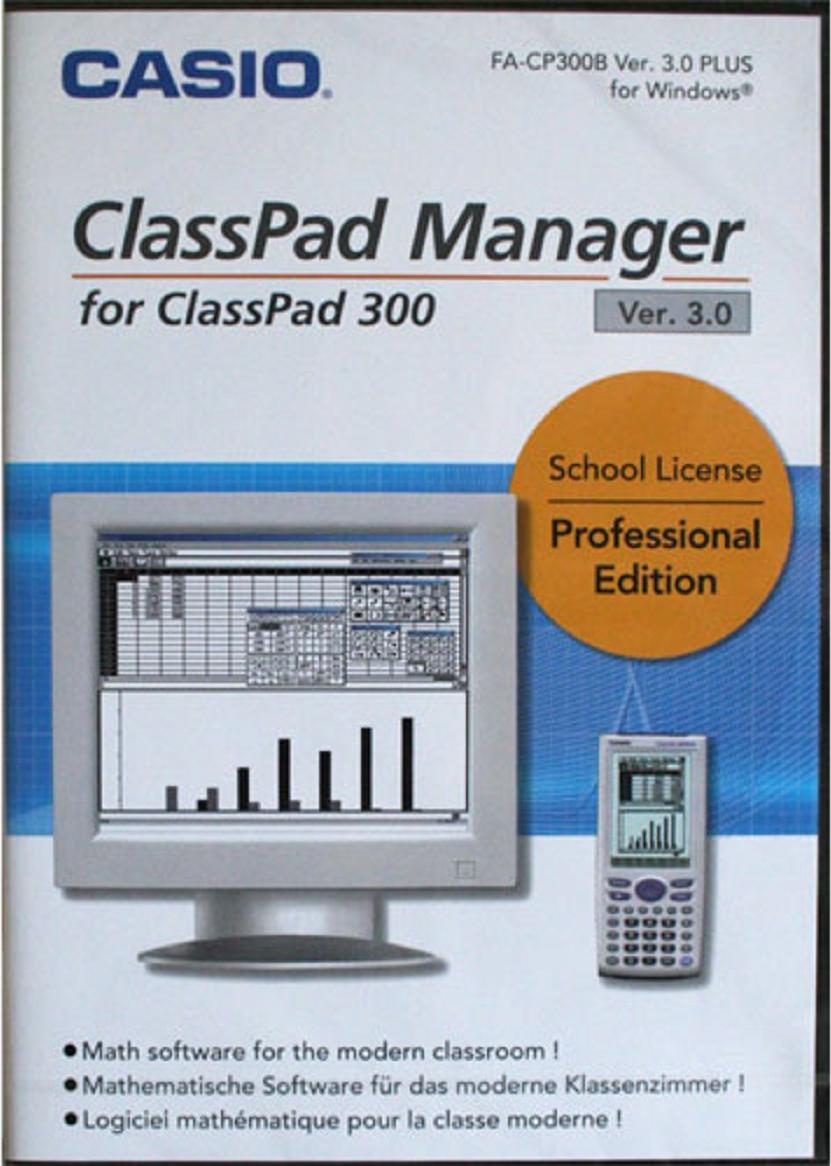
Casio ClassPad Manager 3.0 - Schullizenz Pro PC- Version für Windows (Schul-PC's+Lehrer+Schüler)Der CASIO ClassPad Manager emuliert auf den Windows-PC's Ihrer Schule jeweils einen vollwertigen CASIO ClassPad 300 bzw. ClassPad 330. Mit der Software lassen sich all die Rechnungen ausführen, wie sie auch mit dem Handheld möglich sind. Tastenbelegung und Benutzerführung sind dem CAS-Rechner gleich. Mit dieser Software können Siekomfortable Unterrichtsvorbereitungen am PC erstelleneActivity-Arbeitsblätter erstellenerweiterte Hilfefunktionen aufrufenFenster skalierenDokumente direkt ausdrucken oder Screenshots aus dem Manager-Programm anfertigenKopieren (Zwischenablage) und Ausdrucken des EmulationsbildschirmsKopieren und Einfügen (Copy & Paste) von Daten (Text, Werte, Ausdrücke, Bilder...) zwischen ClassPad-Manager und anderen Windows-Applikationen Damit erstellen Sie professionelle Arbeitsblätter, Übersichten und andere wissenschaftliche ArbeitenInstallationsmanager für Add-in-Applikationen angeschlossener ClassPadsDaten zwischen dem PC-Programm und dem Handheld austauschen und C574,95 €*Versand: 0,00 €Sichere Weiterleitung zum Anbieter
-
Wie spiele ich auf dem Casio ClassPad 2?
Um auf dem Casio ClassPad 2 zu spielen, musst du zunächst das gewünschte Spiel auf das Gerät herunterladen oder übertragen. Anschließend öffnest du das Spiel auf dem ClassPad 2 und folgst den Anweisungen auf dem Bildschirm, um zu spielen. Du kannst entweder den Touchscreen oder die Tasten des Geräts verwenden, um das Spiel zu steuern. **
-
Wie funktioniert die Ableitung auf dem Casio ClassPad?
Um eine Ableitung auf dem Casio ClassPad zu berechnen, musst du zuerst die Funktion eingeben, von der du die Ableitung berechnen möchtest. Dann wählst du die Funktion aus und gehst zum Menüpunkt "Differentiation". Dort kannst du die Ableitung berechnen lassen und das Ergebnis wird angezeigt. Du kannst auch den Punkt angeben, an dem du die Ableitung berechnen möchtest. **
-
Wie übertrage ich Bilder auf das Casio ClassPad II?
Um Bilder auf das Casio ClassPad II zu übertragen, müssen Sie zunächst die Bilder auf Ihren Computer herunterladen. Verbinden Sie dann das ClassPad II über ein USB-Kabel mit Ihrem Computer und öffnen Sie den Datei-Explorer. Suchen Sie nach dem ClassPad II-Laufwerk und navigieren Sie zu dem Ordner, in dem Sie die Bilder speichern möchten. Kopieren Sie die Bilder in diesen Ordner und trennen Sie die Verbindung zwischen dem ClassPad II und dem Computer. Die Bilder sollten nun auf dem ClassPad II verfügbar sein. **
-
Wie kann man den Casio ClassPad 300/330 programmieren?
Der Casio ClassPad 300/330 kann mit der Programmiersprache Casio BASIC programmiert werden. Dazu kann man den integrierten Programm-Editor verwenden, um den Code einzugeben und auszuführen. Es gibt auch eine Vielzahl von Ressourcen und Anleitungen online, die beim Erlernen der Programmierung mit dem ClassPad helfen können. **
Ähnliche Suchbegriffe für CASIO-ClassPad-Learning-gut
-
Smart Learning Design, Fachbücher von Sirkka FreigangDas praxisorientierte Handbuch beschreibt anhand anschaulicher Illustrationen, was sich hinter dem Konzept von Smart Learning Environments verbirgt und liefert darauf aufbauend erprobte Methoden und Tools, um das Konzept schrittweise in die eigene Praxis zu überführen. Das vorgestellte Smart Learning Design Toolkit befähigt Sie, innovative Lern- und Arbeitswelten im eigenen Unternehmen zu gestalten. Das transdisziplinäre Thema „Smart Learning Environments" ist an der Schnittstelle zwischen Informatik, Bildungswissenschaften und Architektur angesiedelt. Die im Buch beschriebenen Learning Journeys basieren auf modernen Technologien wie IoT (Internet der Dinge) und AR (Augmented Reality) bis hin zu 3D-Hologrammen und VR (Virtual Reality), welche über integrierte AR-Elemente direkt vorgeführt werden. Mit der kostenlosen App „smARt Haufe" wird Ihr Buch interaktiv: Augmented-Reality-App für Smartphones und Tablets (iOS und Android), digitale Zusatzinhalte wie Videos, Beispiele und Podcasts. Inhalt: Teil I: Smart Learning Environments (SLE) – eine Einführung - Warum brauchen wir neue Lernkonzepte wie Smart Learning Environments? - Was versteht man unter Smart Learning Environments? - Wie können Learning Experiences erzeugt werden? - Wo können Smart Learning Environments wirksam werden? Teil II: Smart Learning Design Toolkit - EDU Breakouts & SLE Games - Quick-Start-Up Guide - Hybride Vernissage - SLE Readiness-Check - SLE Framework - SLE Design Canvas - SLE Card-Set - SLE Storyboard - Merge Cube Workbook.49,99 €*Versand: 0,00 €Sichere Weiterleitung zum Anbieter
-
Learning Resources LER1100Die Hunderter-Würfelmatte von Learning Resources ist eine grosszügige Bodenmatte, die mit den Zahlen von 1 bis 100 bedruckt ist. Sie wurde entwickelt, um das Zählen und die Grundrechenarten auf spielerische Weise zu fördern. Die Matte ist ideal für interaktive Lernspiele und bietet eine Vielzahl von praktischen Spielideen, die das Lernen ansprechend gestalten. Mit zwei aufblasbaren Würfeln ausgestattet, ermöglicht sie es Lernenden, ihre mathematischen Fähigkeiten in einem motivierenden Umfeld zu üben. Die lebendigen Farben und das durchdachte Design der Matte tragen dazu bei, das Interesse und die Aufmerksamkeit der Kinder zu wecken, während sie gleichzeitig wichtige mathematische Konzepte erlernen. - Fördert Zählen und Grundrechenarten - Inklusive zwei aufblasbaren Würfeln - Praktische Spielideen für interaktives Lernen - Lebendige Farben für ein motivierendes Lernumfeld.70,66 €*Versand: 0,00 €Sichere Weiterleitung zum Anbieter
-
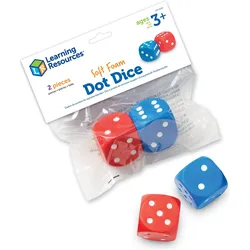
Learning Resources LER2228Der Learning Resources Würfelsatz LER2228 bietet eine unterhaltsame und lehrreiche Möglichkeit, das Lernen zu fördern. Mit zwei Würfeln in lebendigen Farben, Blau und Rot, eignet sich dieses Set ideal für verschiedene Spiele und Lernaktivitäten. Die Würfel sind aus robustem Kunststoff gefertigt und haben eine kompakte Grösse von 44 mm, was sie leicht handhabbar macht. Sie sind für Kinder ab 3 Jahren geeignet und fördern spielerisch die Entwicklung von Fähigkeiten wie Zählen, Rechnen und strategisches Denken. Ob im Klassenzimmer oder zu Hause, diese Würfel sind eine wertvolle Ergänzung für jede Lernumgebung. - Fördert spielerisches Lernen und soziale Interaktion - Robuste Kunststoffkonstruktion für Langlebigkeit - Geeignet für Kinder ab 3 Jahren.42,88 €*Versand: 0,00 €Sichere Weiterleitung zum Anbieter
-
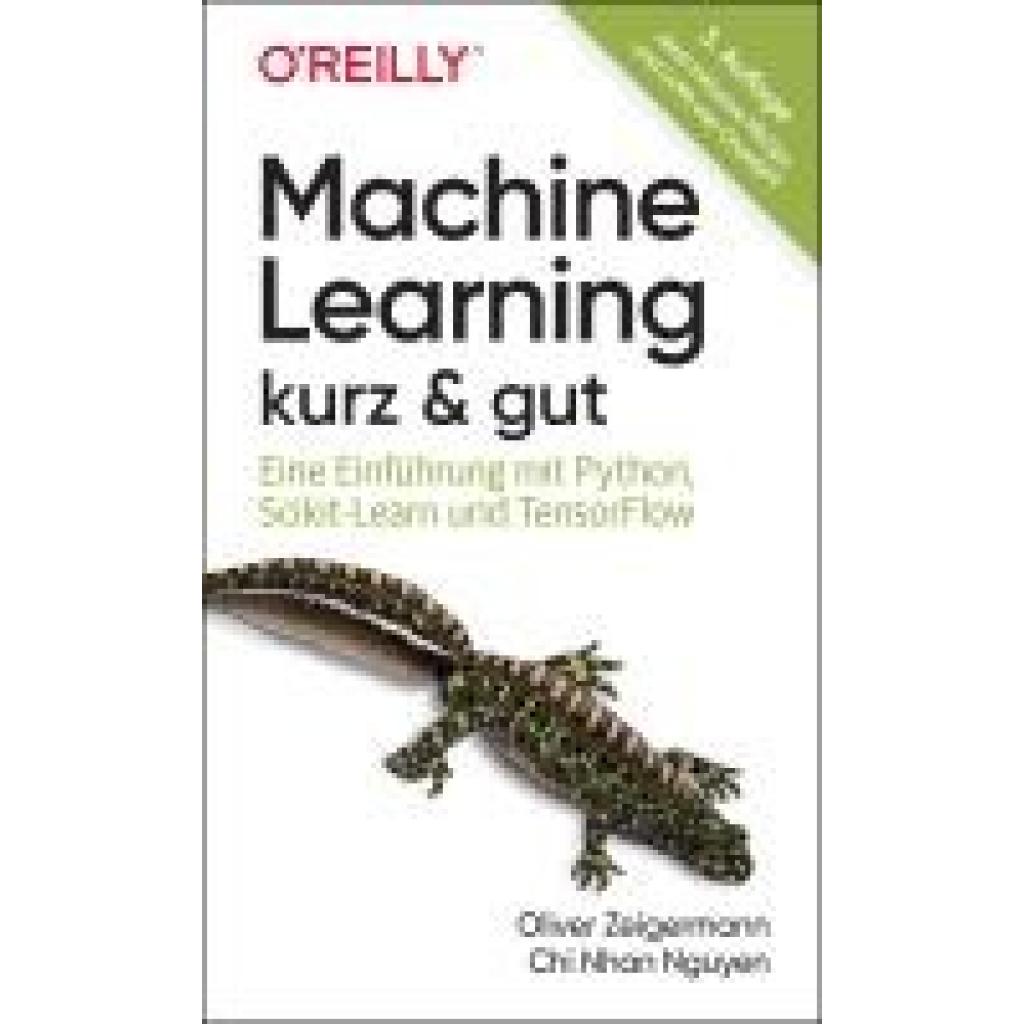
Zeigermann, Oliver: Machine Learning - kurz & gutMachine Learning - kurz & gut , Eine Einführung mit Python, Scikit-Learn und TensorFlow , Querlenker > Sportfederung , Auflage: 3. Auflage, Erscheinungsjahr: 20240801, Produktform: Kartoniert, Titel der Reihe: kurz & gut##~OReillys Taschenbibliothek##, Autoren: Zeigermann, Oliver~Nguyen, Chi Nhan, Auflage: 24003, Auflage/Ausgabe: 3. Auflage, Seitenzahl/Blattzahl: 278, Abbildungen: komplett in Farbe, Keyword: AI; Algorithmen; Artificial Intelligence; ChatGPT; Deep Learning; KI; Künstliche Intelligenz; LLMs; Large Language Models; MLOps; Machine Learning; Maschinelles Lernen; Neuronale Netze; Python; Reinforcement Learning; Statistische Datenanalyse; Unsupervised Learning, Fachschema: Data Mining (EDV)~Programmiersprachen, Fachkategorie: Programmier- und Skriptsprachen, allgemein, Warengruppe: TB/Programmiersprachen, Fachkategorie: Data Mining, UNSPSC: 49019900, Warenverzeichnis für die Außenhandelsstatistik: 49019900, Verlag: Dpunkt.Verlag GmbH, Verlag: Dpunkt.Verlag GmbH, Verlag: O'Reilly, Länge: 330, Breite: 238, Höhe: 2, Gewicht: 254, Produktform: Kartoniert, Genre: Mathematik/Naturwissenschaften/Technik/Medizin, Genre: Mathematik/Naturwissenschaften/Technik/Medizin,19,90 €*Versand: 0,00 €Sichere Weiterleitung zum Anbieter
-
Wie berechnet man die Nullstellen des Casio ClassPad 2?
Um die Nullstellen eines Funktionsterms auf dem Casio ClassPad 2 zu berechnen, kannst du den Graphen der Funktion anzeigen lassen und dann die Schnittpunkte mit der x-Achse ablesen. Alternativ dazu kannst du auch die Gleichung der Funktion in den Gleichungseditor des ClassPad 2 eingeben und dann die Nullstellen berechnen lassen. **
-
Wie spiele ich auf dem Casio ClassPad 330 Plus?
Um auf dem Casio ClassPad 330 Plus zu spielen, musst du zunächst das Spiel auswählen, das du spielen möchtest. Dies kannst du entweder über das Menü oder über den Datei-Explorer tun. Sobald das Spiel geladen ist, kannst du die Tasten und den Touchscreen des ClassPad verwenden, um das Spiel zu steuern und zu spielen. **
-
Warum wird die Skala des Casio ClassPad II FX-CP400 nicht angezeigt?
Es gibt mehrere mögliche Gründe, warum die Skala auf dem Casio ClassPad II FX-CP400 nicht angezeigt wird. Es könnte sein, dass die Skala ausgeschaltet ist und in den Einstellungen aktiviert werden muss. Es könnte auch sein, dass die Batterien schwach sind und ausgetauscht werden müssen. Wenn diese Lösungen nicht funktionieren, könnte es ein technisches Problem mit dem Gerät selbst geben und es sollte an den Kundendienst von Casio weitergeleitet werden. **
-
Wie kann man Textdateien auf dem Casio ClassPad 400 kopieren und öffnen?
Um Textdateien auf dem Casio ClassPad 400 zu kopieren, müssen Sie die Datei zunächst auf einen Computer übertragen. Verbinden Sie das ClassPad 400 über ein USB-Kabel mit dem Computer und kopieren Sie die Textdatei in den entsprechenden Ordner auf dem ClassPad. Um die Datei zu öffnen, navigieren Sie auf dem ClassPad zum Datei-Explorer und suchen Sie nach der Textdatei. Wählen Sie die Datei aus und öffnen Sie sie, um den Inhalt anzuzeigen. **
* Alle Preise verstehen sich inklusive der gesetzlichen Mehrwertsteuer und ggf. zuzüglich Versandkosten. Die Angebotsinformationen basieren auf den Angaben des jeweiligen Shops und werden über automatisierte Prozesse aktualisiert. Eine Aktualisierung in Echtzeit findet nicht statt, so dass es im Einzelfall zu Abweichungen kommen kann. ** Hinweis: Teile dieses Inhalts wurden von KI erstellt.